
本文将告诉大家如何基于多模态大模型、语音合成能力和 FFMpeg 实现自动将 PPT 文档转换为带专业讲解的演讲视频,项目代码拉取后即可直接运行。我现在给的提示词炼丹效果是针对于教育垂直领域,整个代码完全开源,欢迎二次创作
本文内容由人类主导 AI 辅助编写
平时做技术分享或者课程录制的时候,经常需要对着 PPT 录制讲解视频,每次重录都要花费大量时间。于是我做了这个小工具,只需要导入 PPT 文件,就能自动生成连贯的演讲视频,全程不需要人工干预,效果如下:
效果演示视频: http://cdn.lindexi.site/courseware_speech_20260507211402.mp4
软件运行界面:
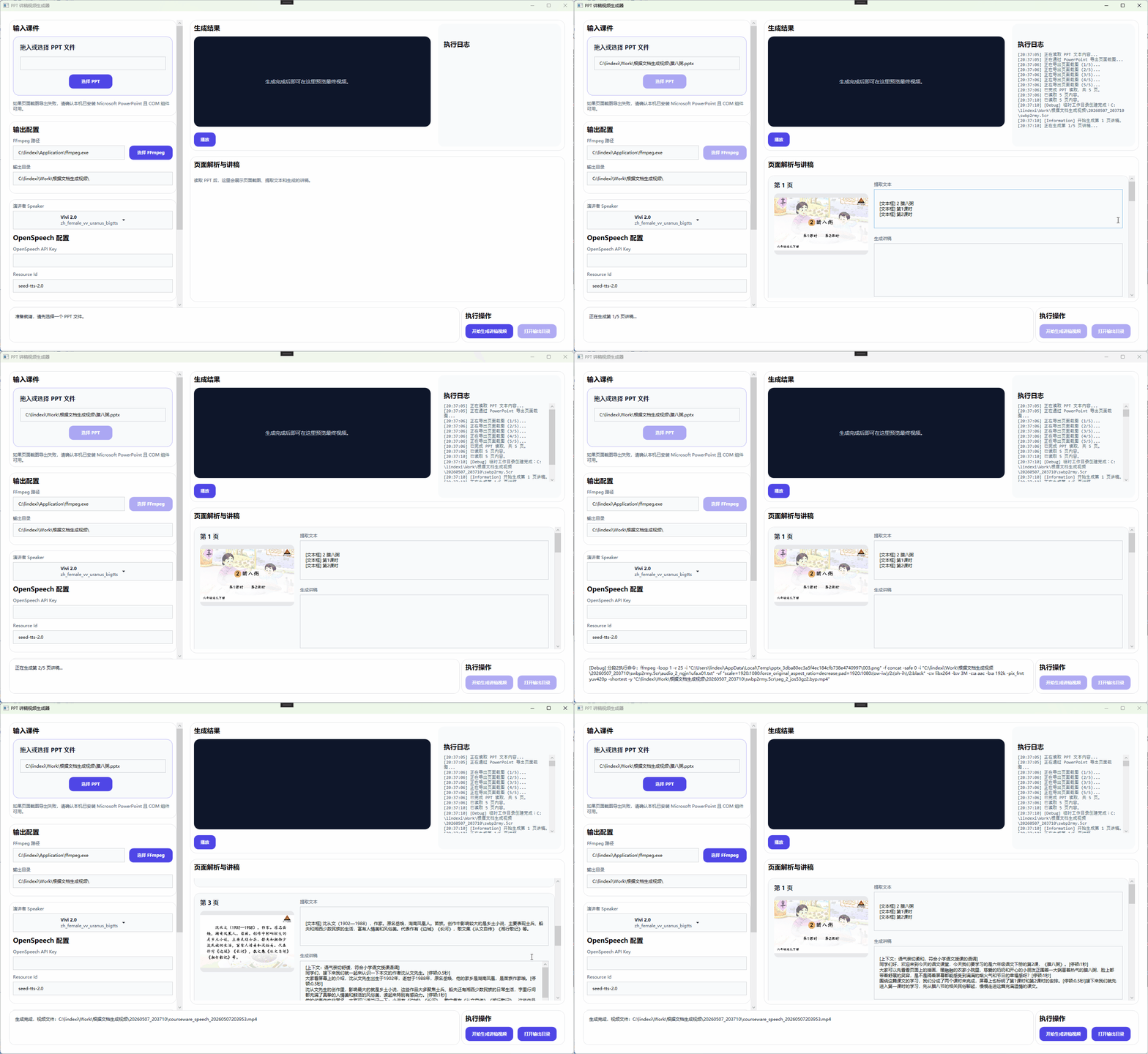
实现原理
整个工具的核心逻辑分为三步:
- 多模态大模型处理:提取 PPT 每一页的文本内容和页面截图,同时传入整份 PPT 的上下文信息,让大模型生成每一页连贯的讲解脚本,保证前后内容衔接自然不重复。
- 语音合成:将大模型生成的每一页讲稿,调用语音合成服务转换为自然流畅的音频。
- 视频合成:使用 FFMpeg 将 PPT 页面截图和对应的音频按顺序拼接,最终生成完整的 MP4 视频文件。
快速开始
本文代码放在 github 和 gitee 上,可以使用如下命令行拉取代码。我整个代码仓库比较庞大,使用以下命令行可以进行部分拉取,拉取速度比较快
先创建一个空文件夹,接着使用命令行 cd 命令进入此空文件夹,在命令行里面输入以下代码,即可获取到本文的代码
git init
git remote add origin https://gitee.com/lindexi/lindexi_gd.git
git pull origin 7ff72da8af31ddf01ba28ada7ee9adeef4abcc13
以上使用的是国内的 gitee 的源,如果 gitee 不能访问,请替换为 github 的源。请在命令行继续输入以下代码,将 gitee 源换成 github 源进行拉取代码。如果依然拉取不到代码,可以发邮件向我要代码
git remote remove origin
git remote add origin https://github.com/lindexi/lindexi_gd.git
git pull origin 7ff72da8af31ddf01ba28ada7ee9adeef4abcc13
拉取代码之后,进入 WPFDemo/JawjeleceeYairlubelhearrene 文件夹,打开 sln 解决方案即可直接编译运行。运行前需要提前准备好以下信息:
- 兼容 OpenAI API 格式的多模态大模型服务(比如豆包 ARK 平台的多模态模型),需要配置对应的 API Key、服务端点和模型 ID。
- 火山引擎 OpenSpeech 语音合成服务的 API Key 和对应资源 ID,用于生成讲稿音频。
- 本地准备好 FFMpeg 可执行文件,配置到工具的对应路径即可。
- 可从 https://www.ffmpeg.org/download.html 官网下载 FFMpeg 可执行文件
自己注册账号是有免费额度的,实在不想注册的话,再私聊找我借账号吧
代码实现细节
整个工具采用 MVVM 架构,核心逻辑封装在 CoursewareSpeechVideoGenerator 服务类中,下面拆分各个模块的实现细节。
PPT 内容提取
首先需要使用 OpenXML 解析 PPT 文件,提取每一页的文本内容,同时生成每一页的缩略图截图,封装到 CoursewareMaterialInfo 模型中,包含整个 PPT 的所有页面信息,代码如下:
public class CoursewareMaterialInfo
{
    /// <summary>
    /// PPT所有页面的材料信息
    /// </summary>
    public List<CoursewareSlideMaterialInfo> SlideMaterialInfoList { get; set; } = [];
}

public class CoursewareSlideMaterialInfo
{
    /// <summary>
    /// 当前页面的文本内容
    /// </summary>
    public string ContentText { get; set; } = string.Empty;
    /// <summary>
    /// 当前页面的截图文件路径
    /// </summary>
    public string SlideThumbnailFilePath { get; set; } = string.Empty;
}
这里使用 OpenXML 提取文本,然后使用 COM 方式调用本机的 Office 组件进行 PPT 页面截图。细节逻辑还请自行阅读代码
讲稿生成逻辑
讲稿生成是整个工具的核心,为了保证生成的讲稿上下文连贯,每次调用大模型的时候,不仅传入当前页的文本和截图,还会传入整份 PPT 的全部文本和前面已经生成的所有讲稿内容,让大模型能够理解上下文,避免重复讲解,代码如下:
var openAiClient = new OpenAIClient(new ApiKeyCredential(options.OpenAiApiKey), new OpenAIClientOptions
{
    Endpoint = options.OpenAiEndpoint,
    NetworkTimeout = TimeSpan.FromHours(1)
});
var chatClient = openAiClient.GetChatClient(options.OpenAiModel).AsIChatClient();

// 逐页生成讲稿
for (var i = 0; i < coursewareMaterialInfo.SlideMaterialInfoList.Count; i++)
{
    var slideMaterialInfo = coursewareMaterialInfo.SlideMaterialInfoList[i];
    var slideIndex = i + 1;

    var plainScriptText = await GenerateSlideScriptAsync(
        chatClient,
        allCoursewareText, // 整份PPT的全部文本
        slideIndex,
        slideMaterialInfo.ContentText, // 当前页文本
        previousScriptsBuilder.ToString(), // 前面已经生成的讲稿
        slideMaterialInfo.SlideThumbnailFilePath, // 当前页截图
        cancellationToken);

    slideInfoList.Add(new CoursewareSpeechSlideInfo(plainScriptText, slideMaterialInfo));
    previousScriptsBuilder.AppendLine(plainScriptText);
}
这里用了 Microsoft.Extensions.AI 抽象的 IChatClient 接口,所以只要是兼容 OpenAI API 格式的多模态模型都可以直接对接,不需要修改核心逻辑,比如对接豆包 ARK 服务的时候只需要替换对应的 Endpoint 和模型 ID 即可。为什么我这里没有选用 DeepSeek 呢?这是因为现在(2026年5月)的 DeppSeek 还没有多模态支持
具体的生成讲稿 GenerateSlideScriptAsync 逻辑核心就是拼接文本信息,以及将截图给到多模态的大模型,要求它输出讲稿内容。这部分涉及到了提示词炼丹,提示词内容比较长,我就不放在博客里面,大家可以拉取我的代码,了解细节内容
生成的讲稿内容示例如下:
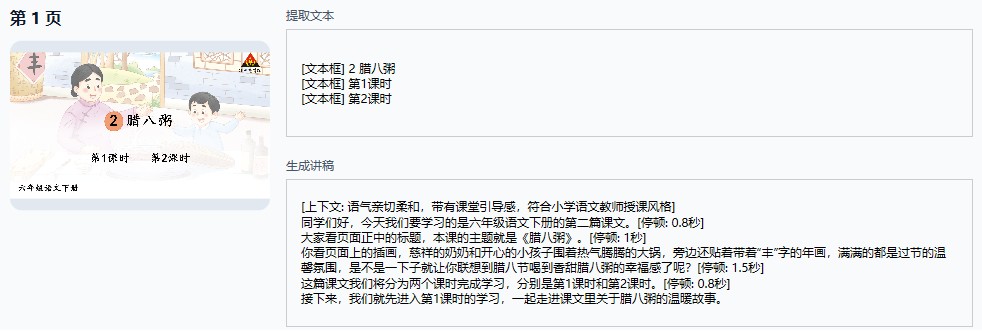
[上下文: 语气亲切活泼,带有课堂互动感,符合小学语文教师授课风格]
现在我们正式进入第1课时的学习,首先开启的是“激发兴趣,导入新课”环节。[停顿: 0.8秒]
大家看页面中间的“儿歌欣赏”字样,旁边还有一个小喇叭的图标,我们先来听一首和今天学习主题相关的趣味儿歌哦。[停顿: 1秒]
听完儿歌老师要考考大家,这是一首关于什么的儿歌呀?没错,答案就是我们今天的主题腊八粥,你看页面上蓝色标注的答案,你答对了吗?[停顿: 1秒]
接下来老师再问大家第二个问题,腊八粥是哪个节日会吃的传统美食呢?[停顿: 1.2秒]
太棒了,大家都记得,就是腊八节,每年农历腊月初八腊八节这天,喝一碗热乎香甜的腊八粥,是很多地方流传已久的习俗哦。[停顿: 0.8秒]
不知道大家还记不记得之前学过的老舍先生的《北京的春节》?那篇课文里是怎样介绍腊八粥的呢?[停顿: 1秒]
对哦,在《北京的春节》的第1自然段里,老舍先生就专门介绍了腊八粥用到的丰富食材,写得特别让人嘴馋。[停顿: 0.8秒]
除了我们刚刚提到的这些内容,你对腊八粥还有更多的了解吗?大家可以先在心里想一想,接下来我们就一起走近作家沈从文,看看他笔下的腊八粥又有着怎样的动人故事。
以上这些 [] 包括起来的内容,将在下一步语音合成逻辑进行处理
语音合成逻辑
讲稿生成完成之后,调用火山引擎的 OpenSpeech 服务逐页生成音频,这里封装了统一的合成配置,可以自定义发音人、语速、语调等参数:
var authentication = OpenSpeechAuthentication.CreateWithApiKey(options.OpenSpeechApiKey, options.ResourceId);
var synthesisOptions = new CoursewareSpeechSynthesisOptions(authentication, options.Speaker);

// 逐页合成音频
foreach (var slideInfo in speechInfo.SlideInfoList)
{
    var audioFile = await OpenSpeechSynthesizer.SynthesizeAsync(
        slideInfo.ScriptText,
        synthesisOptions,
        cancellationToken);
    slideInfo.AudioFilePath = audioFile.FullName;
}
火山引擎的 OpenSpeech 提供了多种专业的发音人可选,生成的音频自然流畅,几乎听不出来是合成的语音。在合成语音的时候,需要先执行解析,提取出来脚本内容,比如上下文和停顿信息,这部分细节都在 CoursewareSpeechVideoGenerator.cs 文件里面,核心提取逻辑都是采用正则匹配,如果大家感兴趣,还请拉取代码了解细节
视频合成逻辑
最后一步就是使用 FFMpeg 将每一页的截图和对应的音频拼接成完整的视频,这里我封装了 FFmpegVideoComposer 类处理视频合成的逻辑,自动处理图片时长和音频的对齐:
await using var ffmpegVideoComposer = new FFmpegVideoComposer(
    options.FfmpegExecutableFile,
    workingDirectory: options.OutputDirectory,
    logHandler: (level, message) => progress?.Report($"[{level}] {message}"));

// 逐页添加视频片段
foreach (var slideInfo in speechInfo.SlideInfoList)
{
    ffmpegVideoComposer.AddImageClip(
        slideInfo.SlideMaterialInfo.SlideThumbnailFilePath,
        slideInfo.AudioFilePath);
}

// 合成最终视频
var outputVideoFile = new FileInfo(Path.Combine(options.OutputDirectory.FullName, $"courseware_speech_{DateTime.Now:yyyyMMddHHmmss}.mp4"));
await ffmpegVideoComposer.ComposeAsync(outputVideoFile, cancellationToken);
合成的视频默认保存在输出目录下,文件名带时间戳,中间生成的临时音频和图片文件会在合成完成后自动清理,不会占用额外磁盘空间。
注意事项
- 建议使用支持长上下文的多模态模型,如果 PPT 页数很多,短上下文模型可能会因为上下文溢出导致生成的讲稿不连贯。
- FFMpeg 建议使用较高版本,避免出现编码兼容问题。
- 可以根据自己的需求修改大模型的提示词,自定义讲稿的风格,比如更口语化、更正式、更活泼等。
- 工具已经实现了进度上报功能,生成过程中可以实时看到当前处理到第几页,剩余时间等信息。
提示词部分是我采用 HyperAgent 思想的实践 制作 PPT 文档内容分析提示词 的方式炼丹获取的,大家可以换成其他提示词
相关博客
dotnet Microsoft Agent Framework 配置调用工具后退出对话
Microsoft Agent Framework 与 DeepSeek 对接
Office 使用 OpenXML SDK 解析文档博客目录
更多技术博客,请参阅 博客导航
本文会经常更新,请阅读原文: https://blog.lindexi.com/post/WPF-%E5%88%B6%E4%BD%9C%E4%B8%80%E4%B8%AA%E4%BB%8E-PPT-%E6%96%87%E6%A1%A3%E8%87%AA%E5%8A%A8%E7%94%9F%E6%88%90%E6%BC%94%E8%AE%B2%E8%A7%86%E9%A2%91%E5%B7%A5%E5%85%B7.html ,以避免陈旧错误知识的误导,同时有更好的阅读体验。
如果你想持续阅读我的最新博客,请点击 RSS 订阅,推荐使用RSS Stalker订阅博客,或者收藏我的博客导航
 本作品采用
知识共享署名-非商业性使用-相同方式共享 4.0 国际许可协议
进行许可。欢迎转载、使用、重新发布,但务必保留文章署名林德熙(包含链接:
https://blog.lindexi.com
),不得用于商业目的,基于本文修改后的作品务必以相同的许可发布。如有任何疑问,请
与我联系
。
本作品采用
知识共享署名-非商业性使用-相同方式共享 4.0 国际许可协议
进行许可。欢迎转载、使用、重新发布,但务必保留文章署名林德熙(包含链接:
https://blog.lindexi.com
),不得用于商业目的,基于本文修改后的作品务必以相同的许可发布。如有任何疑问,请
与我联系
。

无盈利,不卖课,做纯粹的技术博客
以下是广告时间
推荐关注 Edi.Wang 的公众号
欢迎进入 Eleven 老师组建的 .NET 社区

以上广告全是友情推广,无盈利