
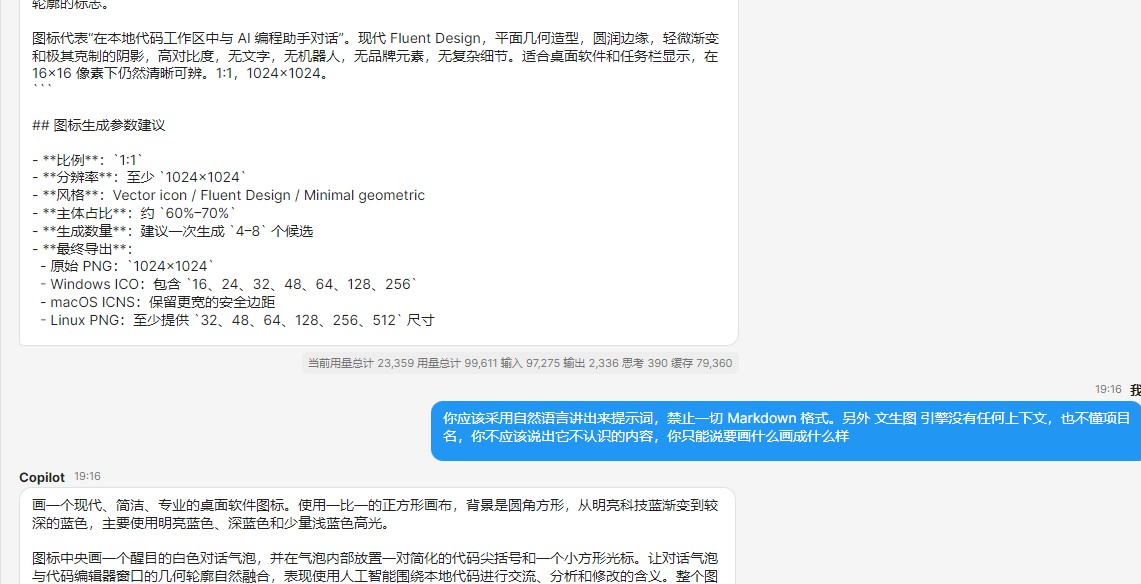
本文记录我自己日常做应用图标的工作流,先让自己写的 CodingAgent 读项目出提示词,再丢给自己写的文生图应用调用 MiniMax 引擎出设计稿,最后让 CodingAgent 写一个 WPF 程序把图标矢量画出来并导出各尺寸。
本文内容由人类主导 AI 辅助编写
编程工具 CodingAgent 是我自己写的一个编码代理工具,项目地址在 https://github.com/lindexi/lindexi_gd/tree/9c25a9b7cddd617d5e67c902fdcc703c5e93aa5d/SemanticKernelSamples/ChatRoom/Code/CodingChatRoom.AvaloniaShell 。把它挂到项目上,让它读一遍项目代码和描述,自动吐出文生图的提示词。这一步最大的优势是不用自己动脑子想提示词
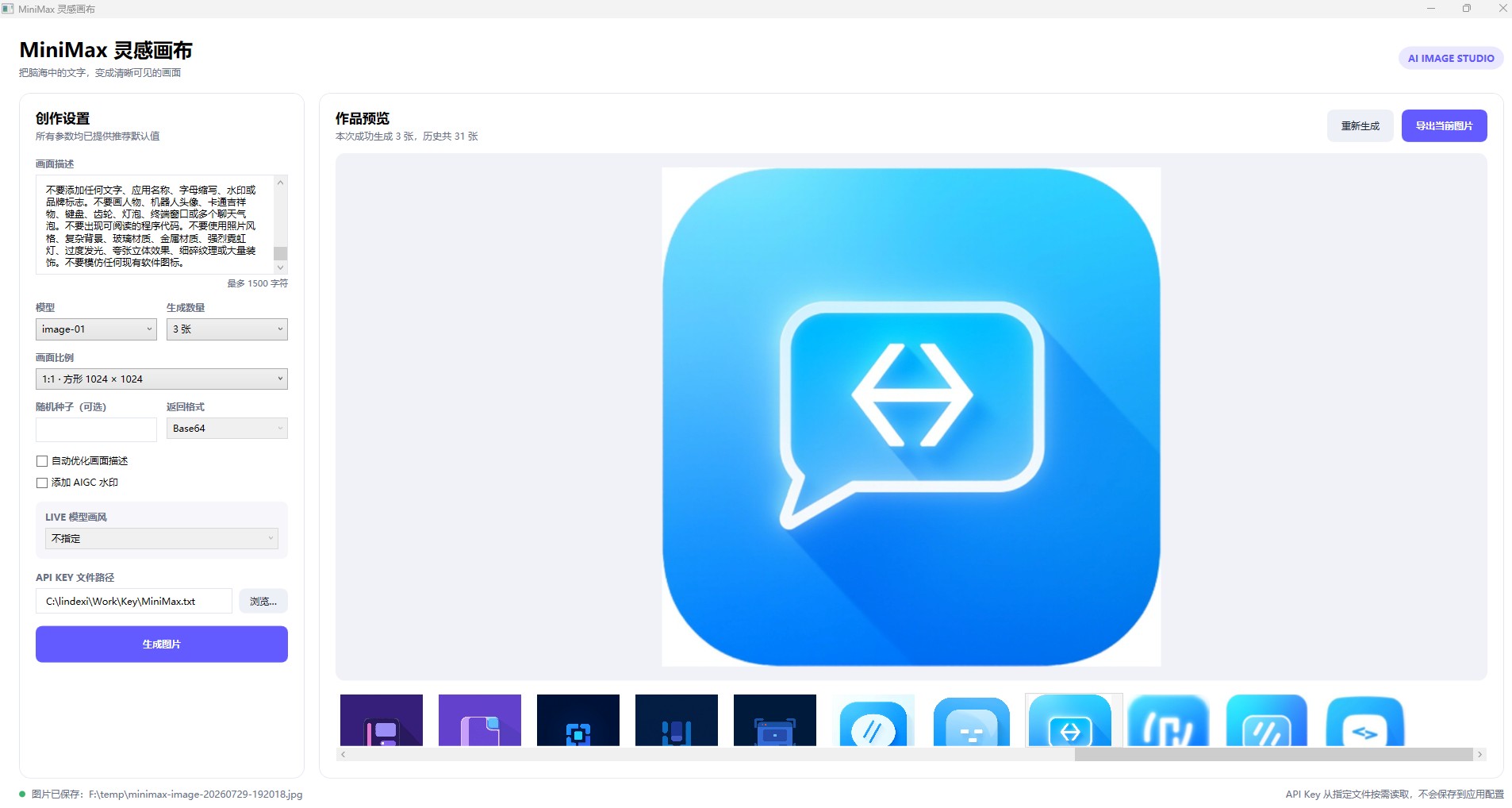
拿到提示词之后,丢给我自己写的文生图应用 https://github.com/lindexi/lindexi_gd/tree/634e5114577ebe2894d2d70688ab098bb207e1bb/SemanticKernelSamples/MiniMaxSdk/MiniMaxImageGenerationWpf ,底层调用的是 MiniMax 引擎的能力。选 MiniMax 的原因很实在,就是便宜,这是我伙伴友情提供的资源。
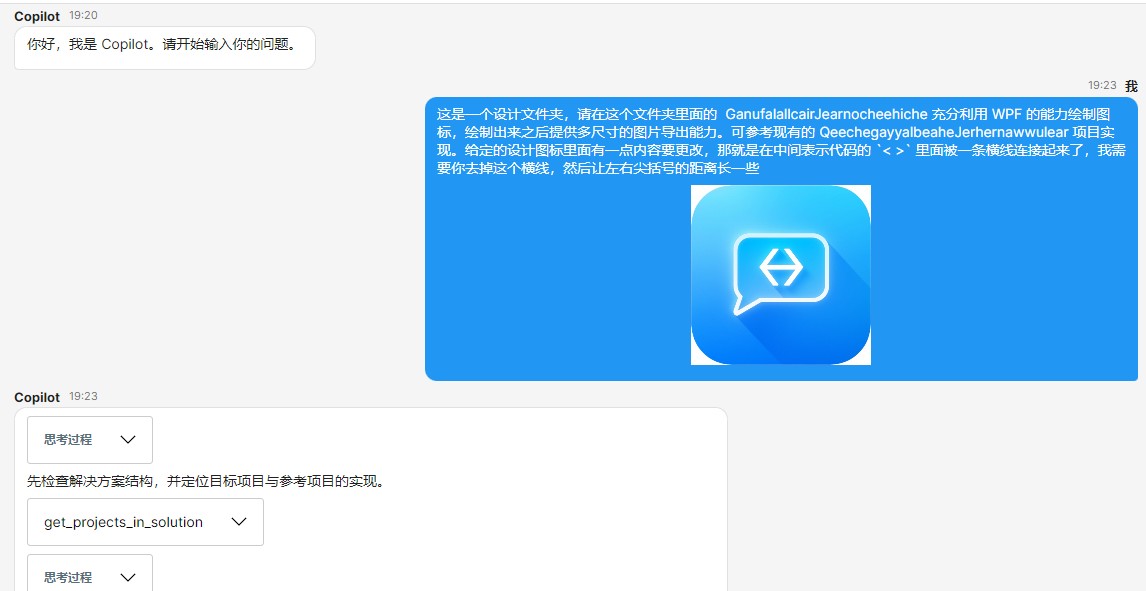
设计稿有了,再让 CodingAgent 看一遍,让它写一个 WPF 程序,用 XAML 把图标矢量绘制出来。选 WPF 这条路是因为 LLM 对 XAML 天然有很强的感知,生成的 XAML 代码质量很高,Shape、Path、Gradient 这些元素信手拈来。再加上 WPF 本身就是一个渲染能力拉满的客户端框架,画出来的图标边缘锐利、色彩准确。最关键的是,用 XAML 画的图标可以在做的过程中随时微调,调颜色、调形状、调布局都只需要改几行代码重新跑一遍,这比文生图的微调能力强太多了。最后顺手用 RenderTargetBitmap 程序化导出 16×16、32×32、48×48、256×256 各尺寸 PNG,手动切图的体力活全省了。
最终成品跑出来的效果就是这样。
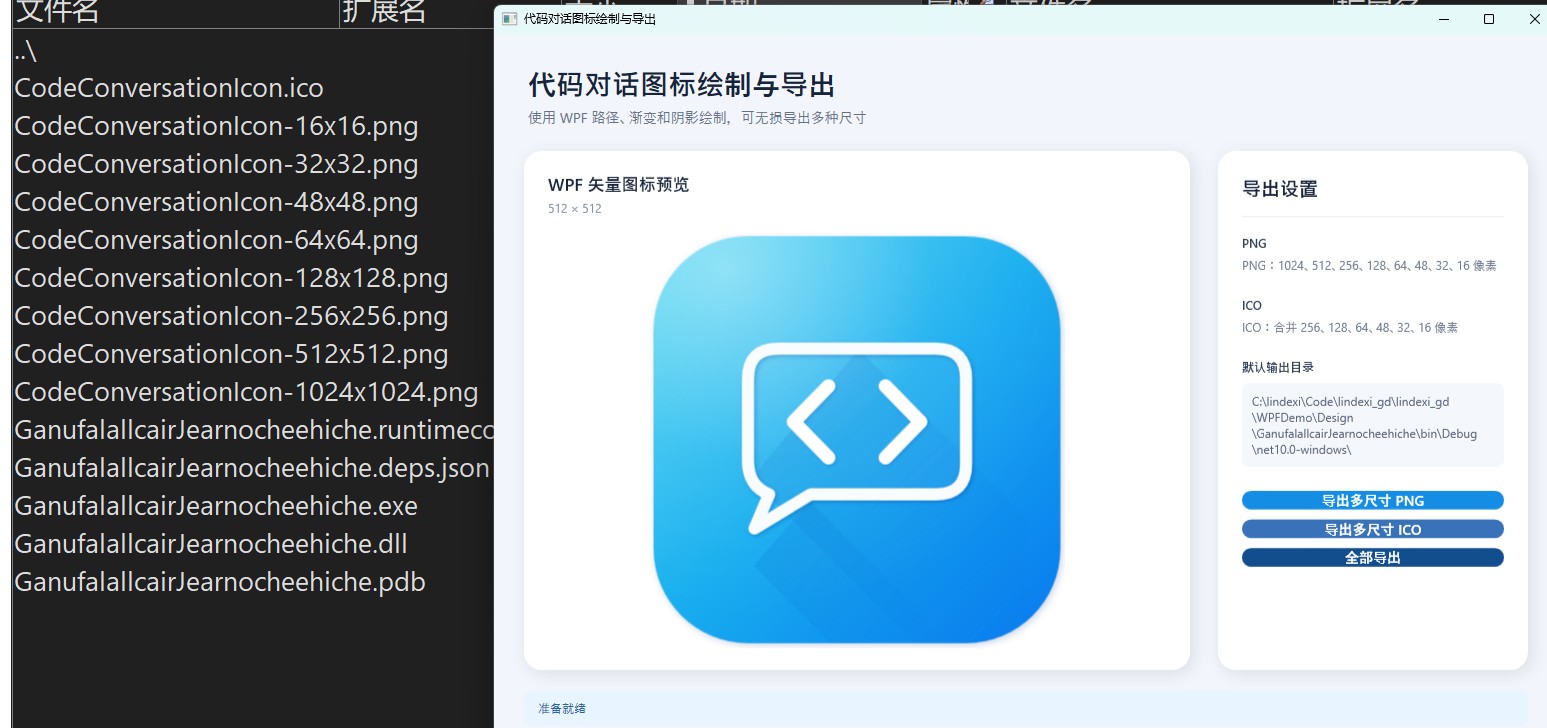
WPF 图标绘制项目地址:https://github.com/lindexi/lindexi_gd/tree/master/WPFDemo/Design/GanufalallcairJearnocheehiche
整个流程跑通之后,我做图标的状态基本上就是打开 CodingAgent、喝口水、收图。更多技术博客,请参阅 博客导航
本文会经常更新,请阅读原文: https://blog.lindexi.com/post/%E4%B8%80%E6%9D%A1%E8%87%AA%E5%B7%B1%E6%94%92%E7%9A%84AI%E5%9B%BE%E6%A0%87%E5%88%B6%E4%BD%9C%E6%B5%81%E6%B0%B4%E7%BA%BF%E5%B7%A5%E5%85%B7%E9%93%BE.html ,以避免陈旧错误知识的误导,同时有更好的阅读体验。
如果你想持续阅读我的最新博客,请点击 RSS 订阅,推荐使用RSS Stalker订阅博客,或者收藏我的博客导航
 本作品采用
知识共享署名-非商业性使用-相同方式共享 4.0 国际许可协议
进行许可。欢迎转载、使用、重新发布,但务必保留文章署名林德熙(包含链接:
https://blog.lindexi.com
),不得用于商业目的,基于本文修改后的作品务必以相同的许可发布。如有任何疑问,请
与我联系
。
本作品采用
知识共享署名-非商业性使用-相同方式共享 4.0 国际许可协议
进行许可。欢迎转载、使用、重新发布,但务必保留文章署名林德熙(包含链接:
https://blog.lindexi.com
),不得用于商业目的,基于本文修改后的作品务必以相同的许可发布。如有任何疑问,请
与我联系
。

无盈利,不卖课,做纯粹的技术博客
以下是广告时间
推荐关注 Edi.Wang 的公众号

欢迎进入 Eleven 老师组建的 .NET 社区

以上广告全是友情推广,无盈利