
本文对 11.3.11 版本的 Avalonia 在 4K 屏幕上进行简单的性能对比,对比不同的 Win32CompositionMode 对性能的影响情况
测试代码非常简单,只是尝试修改一个控件的背景色,让界面不断更新而已
以下是 MainWindow.axaml 代码
<Window xmlns="https://github.com/avaloniaui"
        xmlns:x="http://schemas.microsoft.com/winfx/2006/xaml"
        xmlns:d="http://schemas.microsoft.com/expression/blend/2008"
        xmlns:mc="http://schemas.openxmlformats.org/markup-compatibility/2006"
        mc:Ignorable="d" d:DesignWidth="800" d:DesignHeight="450"
        x:Class="JowekukurNelaholefewhi.MainWindow"
        Title="JowekukurNelaholefewhi"
        ExtendClientAreaChromeHints="NoChrome"
        Background="Transparent"
        ExtendClientAreaToDecorationsHint="False">
	<Border x:Name="BackgroundBorder">
        <Button x:Name="ChangeTransparencyLevelHintButton" Width="200" Height="100" HorizontalAlignment="Center" VerticalAlignment="Center" Click="ChangeTransparencyLevelHintButton_OnClick"
                Background="Blue">
            <Button.Content>
                <TextBlock HorizontalAlignment="Center" VerticalAlignment="Center"
                           Foreground="White">
                    Click to Change TransparencyLevelHint
                </TextBlock>
            </Button.Content>
        </Button>
    </Border>
</Window>
以下是 MainWindow.axaml.cs 代码
public partial class MainWindow : Window
{
    public MainWindow()
    {
        InitializeComponent();

        RendererDiagnostics.DebugOverlays = RendererDebugOverlays.Fps;
        Loaded += MainWindow_Loaded;
    }

    private async void MainWindow_Loaded(object? sender, RoutedEventArgs e)
    {
        while (IsLoaded)
        {
            await Task.Delay(10);

            var color = new Color(0x02, NextByte(), NextByte(), NextByte());
            BackgroundBorder.Background = new ImmutableSolidColorBrush(color);
        }

        static byte NextByte() => (byte) Random.Shared.Next(byte.MaxValue);
    }

    private void ChangeTransparencyLevelHintButton_OnClick(object? sender, RoutedEventArgs e)
    {
        if (TransparencyLevelHint.First() == WindowTransparencyLevel.Transparent)
        {
            TransparencyLevelHint = [WindowTransparencyLevel.AcrylicBlur];
        }
        else
        {
            TransparencyLevelHint = [WindowTransparencyLevel.Transparent];
        }
    }
}
核心是在 MainWindow_Loaded 里面不断刷新界面
本文所采用的测试代码放在 github 和 gitee 上,可以使用如下命令行拉取代码。我整个代码仓库比较庞大,使用以下命令行可以进行部分拉取,拉取速度比较快
先创建一个空文件夹,接着使用命令行 cd 命令进入此空文件夹,在命令行里面输入以下代码,即可获取到本文的代码
git init
git remote add origin https://gitee.com/lindexi/lindexi_gd.git
git pull origin 2599a486433e897590ba552cd9049a1bfcdf364f
以上使用的是国内的 gitee 的源,如果 gitee 不能访问,请替换为 github 的源。请在命令行继续输入以下代码,将 gitee 源换成 github 源进行拉取代码。如果依然拉取不到代码,可以发邮件向我要代码
git remote remove origin
git remote add origin https://github.com/lindexi/lindexi_gd.git
git pull origin 2599a486433e897590ba552cd9049a1bfcdf364f
获取代码之后,进入 AvaloniaIDemo/JowekukurNelaholefewhi 文件夹,即可获取到源代码
不同的测试用例我没有独立代码项目,只是通过 git 的 commit 区分
最近我在摸索 Avalonia 的渲染层,这个问题源自于 7 年前,我尝试给 Avalonia 添加笔迹应用。在去年的时候,我发现 Avalonia 的笔迹性能非常糟糕,今年我设计了一个测试用例。在 Avalonia 窗口上叠加一个透明的 WPF 窗口,从 Avalonia 收到鼠标或触摸输入之后,再发送到 WPF 窗口上,让 Avalonia 和 WPF 窗口同时对一个 Border 进行 RenderTransform 平移
此测试发现了 WPF 的渲染非常跟输入,而 Avalonia 明显落后
在我的测试用例里面,特别让 Avalonia 窗口去接收输入,让 Avalonia 驱动 WPF 的界面。如此可以排除 Avalonia 的输入层带来的延迟。完全只对比 Avalonia 和 WPF 的渲染层
详细请参阅: https://github.com/AvaloniaUI/Avalonia/discussions/20562
实验情况如下图所示,蓝色为 Avalonia 的控件,红色是 WPF 的控件
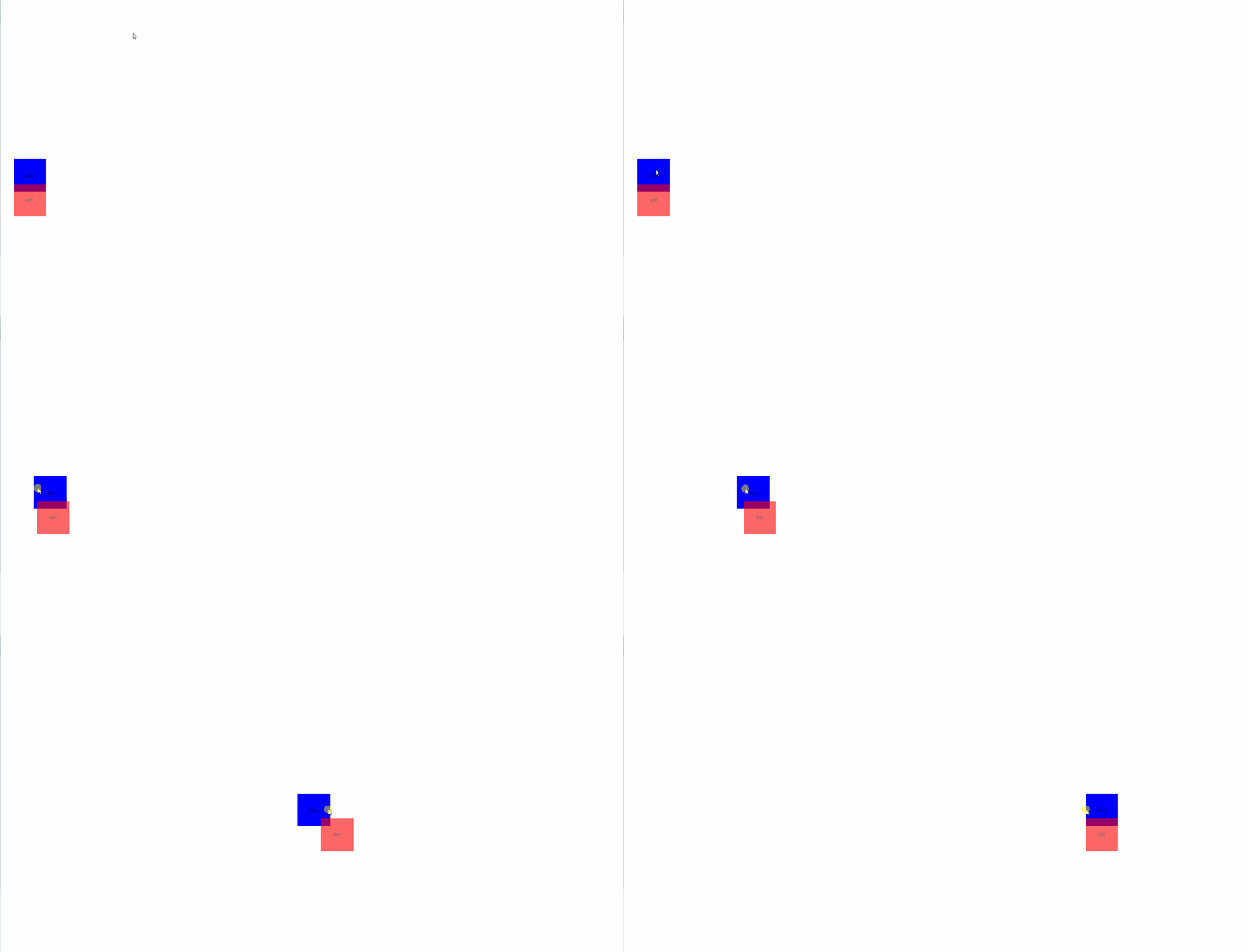
为此,我尝试了 Avalonia 的各个 Win32CompositionMode 来摸索渲染延迟。以下是我的实验情况
本次实验的机器配置如下:
- 屏幕: 3840x2160 (4K) + 百分百 DPI
- CPU: i5-12450H
- GPU: 集显
LowLatencyDxgiSwapChain
测试结果:
- GPU: 占用为 70-80 范围
- DWM: 占用为 1
- 帧率: 55-60 大部分时候靠近 60 帧率
WinUIComposition
- GPU: 占用在 70 附近
- DWM: 占用为 40 左右,可见合成过程中确实让 GPU 非常繁忙
- 帧率: 20-30 帧
虽然 GPU 没有吃满,但是已经掉帧了,感觉这里应该有坑。详细请看 https://github.com/AvaloniaUI/Avalonia/issues/20643
DirectComposition
- GPU: 占用在 70 附近
- DWM: 占用为 40 左右
- 帧率: 20-30 帧
可见 WinUIComposition 和 DirectComposition 的问题差不多
而 LowLatencyDxgiSwapChain 能够获取比较好的帧率,且对 DWM 占用比较少
本文会经常更新,请阅读原文: https://blog.lindexi.com/post/Avalonia-%E7%AE%80%E6%98%93%E5%AF%B9%E6%AF%94%E4%B8%8D%E5%90%8C%E7%9A%84-Win32CompositionMode-%E7%9A%84%E6%80%A7%E8%83%BD%E6%83%85%E5%86%B5.html ,以避免陈旧错误知识的误导,同时有更好的阅读体验。
如果你想持续阅读我的最新博客,请点击 RSS 订阅,推荐使用RSS Stalker订阅博客,或者收藏我的博客导航
 本作品采用
知识共享署名-非商业性使用-相同方式共享 4.0 国际许可协议
进行许可。欢迎转载、使用、重新发布,但务必保留文章署名林德熙(包含链接:
https://blog.lindexi.com
),不得用于商业目的,基于本文修改后的作品务必以相同的许可发布。如有任何疑问,请
与我联系
。
本作品采用
知识共享署名-非商业性使用-相同方式共享 4.0 国际许可协议
进行许可。欢迎转载、使用、重新发布,但务必保留文章署名林德熙(包含链接:
https://blog.lindexi.com
),不得用于商业目的,基于本文修改后的作品务必以相同的许可发布。如有任何疑问,请
与我联系
。

无盈利,不卖课,做纯粹的技术博客
以下是广告时间
推荐关注 Edi.Wang 的公众号

欢迎进入 Eleven 老师组建的 .NET 社区

以上广告全是友情推广,无盈利