
本文介绍一个基于 .NET WPF 的端口检测器工具,讲解其核心的端口检测原理、如何通过 Windows API 查询端口占用进程,以及自动查找可用端口的实现方法。
本文内容由人类主导 AI 辅助编写
背景
在开发过程中,经常需要确认某个端口是否被占用——启动 HTTP 服务前要看看 8080 有没有空闲,配置监听地址时要确认 127.0.0.1 和 0.0.0.0 两种绑定方式各自的状态。
传统的做法是打开命令行敲 netstat -ano | findstr :端口号,然后去任务管理器找 PID。但这种方法有几个盲区:如果端口被系统保留(比如被 Hyper-V 或 WSL 的排除端口范围覆盖),或者被 HTTP.sys 等内核组件占用,netstat 的输出可能看不到任何记录,却依然无法绑定。
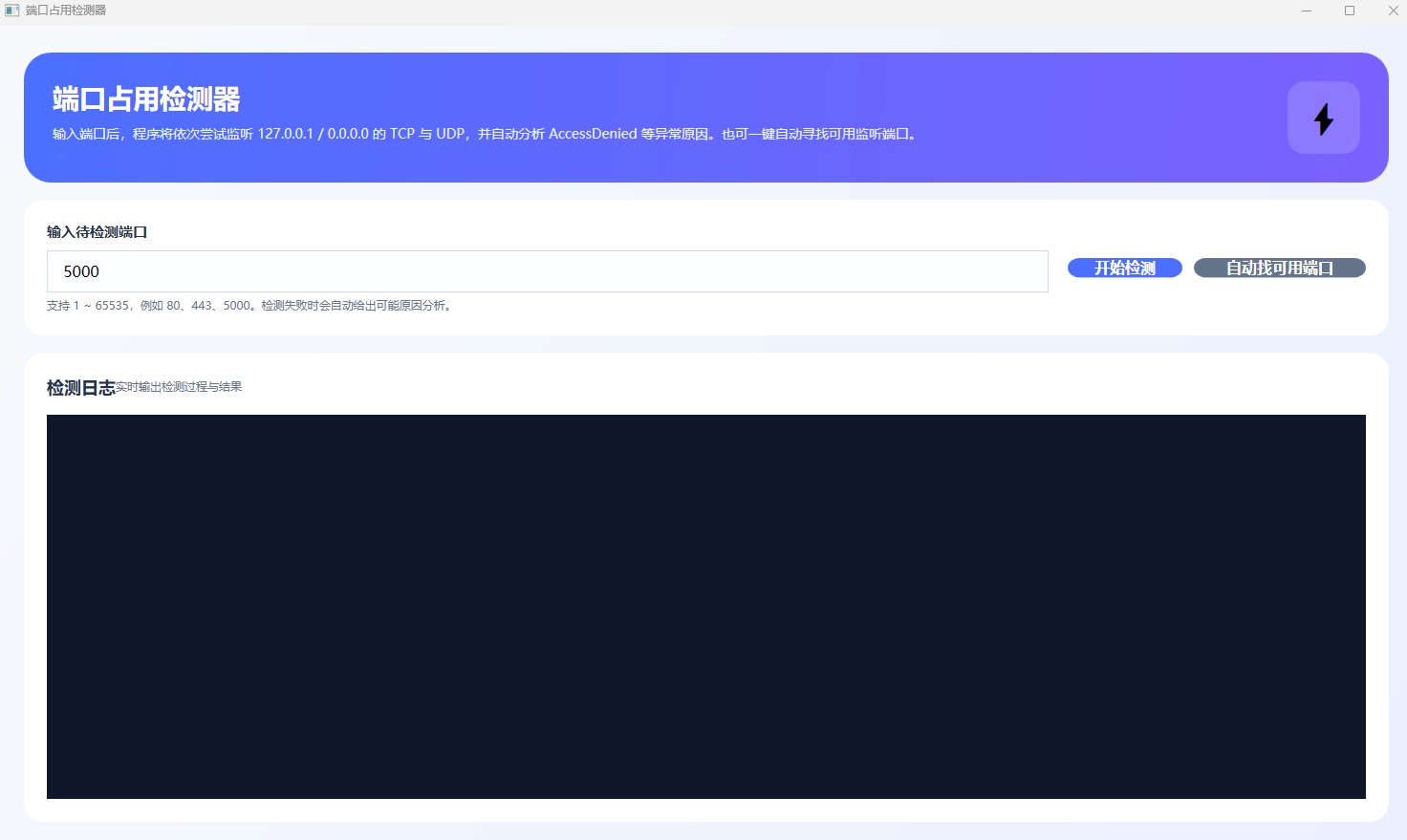
于是就有了这个端口检测器工具。它通过真正去尝试监听端口来判断占用情况,并结合 Windows API 查询占用进程,还能一键自动查找当前可用的端口。
最核心的检测原理:直接去 Bind
检测端口是否空闲,最直接的方法不是去查系统表,而是自己动手去绑一下。能绑上去就是空闲,绑不上去就是被占用。比起分析 netstat 的输出、查注册表、查系统事件日志,直接 Bind 一把是最可靠的——因为你真正模拟了应用程序绑定的行为,不会有任何误判。
TryListen 方法的完整代码如下,可以先整体看一眼:
private static ProbeResult TryListen(PortProbe probe, int port)
{
    try
    {
        using var socket = new Socket(AddressFamily.InterNetwork, probe.SocketType, probe.ProtocolType)
        {
            ExclusiveAddressUse = true
        };

        socket.Bind(new IPEndPoint(probe.Address, port));

        if (probe.NeedsListen)
        {
            socket.Listen(1);
        }

        return new ProbeResult(probe.Protocol, probe.Address, false, "监听成功。", null);
    }
    catch (SocketException ex)
    {
        return new ProbeResult(probe.Protocol, probe.Address, true, $"Socket 错误码: {(int)ex.SocketErrorCode} ({ex.SocketErrorCode})。", ex.SocketErrorCode);
    }
    catch (Exception ex)
    {
        return new ProbeResult(probe.Protocol, probe.Address, true, $"异常: {ex.Message}", null);
    }
}
现在把这段代码拆开来看。
Socket 创建与 ExclusiveAddressUse
using var socket = new Socket(AddressFamily.InterNetwork, probe.SocketType, probe.ProtocolType)
{
    ExclusiveAddressUse = true
};
这里创建的是 IPv4 的 Socket,创建时直接通过属性初始化器设置了 ExclusiveAddressUse = true。
为什么要专门设置这个属性?因为如果不设置,ReuseAddress 在上层默认可能是开启的,这会导致你在 Bind 的时候即使有其他进程在用同一个端口,也可能不报错——但端口并没有真的空闲,后续 Listen 或通信时才会暴露问题。设成 true 就是在告诉操作系统:这个端口我要独占,别让其他进程通过地址复用来分享。
还有一个细节:ExclusiveAddressUse 必须在 Bind 之前设。一旦 Bind 执行了,端口归属就已经确定,此时再改这个属性就会抛异常。属性初始化器的写法(在 new 的同时把值赋好)正好保证了设置发生在 Bind 之前,顺序不会错。
至于 probe.SocketType 和 probe.ProtocolType 这两个参数,它们的值是由外部传入的探测组合决定的——TCP 对应 SocketType.Stream + ProtocolType.Tcp,UDP 对应 SocketType.Dgram + ProtocolType.Udp。这部分在后面”四项探测”一节会详细展开。
Bind:真正的检测动作
socket.Bind(new IPEndPoint(probe.Address, port));
这一行就是整个检测的核心。它将 Socket 绑定到指定的地址和端口上。绑定成功,说明这个地址+端口的组合目前是空闲的。绑定失败,SocketException 会被抛出,进入下面的 catch 分支。
probe.Address 可能是 IPAddress.Loopback(127.0.0.1)或 IPAddress.Any(0.0.0.0),port 是用户指定的端口号。这一行没有任何黑盒猜测——它就是真枪实弹地去占了再说。
TCP 需要多一步 Listen
if (probe.NeedsListen)
{
    socket.Listen(1);
}
TCP 的 Socket 在 Bind 之后,还需要调用 Listen 才能真正进入监听状态。UDP 是无连接的协议,Bind 就足够了,不需要 Listen。
如果对 TCP 只做 Bind 不做 Listen,虽然绑定成功了,但严格来说还没有进入”监听”状态——这会导致一些边界情况被漏掉。比如某些安全软件可能会在 Listen 阶段拦截端口,而 Bind 阶段放行。因此对于 TCP 探测,必须把 Bind + Listen 都执行一遍,检测结果才可靠。
probe.NeedsListen 由外部传入的探测参数决定——TCP 探测传入 true,UDP 探测传入 false。
保留 SocketErrorCode
catch (SocketException ex)
{
    return new ProbeResult(probe.Protocol, probe.Address, true,
        $"Socket 错误码: {(int)ex.SocketErrorCode} ({ex.SocketErrorCode})。", ex.SocketErrorCode);
}
这里不只是简单地吃掉异常然后报告”失败”,而是把 SocketErrorCode 完整保留下来。
为什么要保留错误码?因为后续的分析需要区分不同的失败原因。SocketError.AddressAlreadyInUse 表示端口被其他进程占用,SocketError.AccessDenied 表示被系统或安全策略拒绝。这两种情况的排查方向完全不同——前者去查进程列表就能找到占用者,后者则要去查系统排除端口范围、HTTP.sys 配置、安全软件策略等。”智能分析”一节会详细说这部分逻辑。
ProbeResult 是一个 record 类型,承载了单次探测的完整结果:
private sealed record ProbeResult(string Protocol, IPAddress Address, bool IsOccupied, string Message, SocketError? SocketErrorCode);
为什么要同时探测四种组合
TryListen 每次只探测一个”协议+地址”的组合,但实际使用时,调用方会循环四个不同的组合去探测同一个端口。这四个组合定义如下:
private static readonly PortProbe[] Probes =
[
    new("TCP", IPAddress.Loopback, SocketType.Stream, ProtocolType.Tcp, NeedsListen: true),
    new("TCP", IPAddress.Any, SocketType.Stream, ProtocolType.Tcp, NeedsListen: true),
    new("UDP", IPAddress.Loopback, SocketType.Dgram, ProtocolType.Udp, NeedsListen: false),
    new("UDP", IPAddress.Any, SocketType.Dgram, ProtocolType.Udp, NeedsListen: false),
];
为什么是四个?因为 TCP 和 UDP 的端口命名空间是独立的——TCP 8080 被占用不影响 UDP 8080 的使用。而 127.0.0.1 和 0.0.0.0 的绑定也各有各的占用状态——某个程序可能只监听了 127.0.0.1:8080,此时 0.0.0.0:8080 依然空闲。把这四个组合全部测一遍,才能得到一个端口在”所有常见监听场景”下的完整可用性画像。
PortProbe 的定义也很简洁:
private sealed record PortProbe(string Protocol, IPAddress Address, SocketType SocketType, ProtocolType ProtocolType, bool NeedsListen);
NeedsListen 字段标记了是否需要调用 Listen,把 TCP 和 UDP 的行为差异封装在数据中。
短路逻辑
四个探测的调用者是 CanListenOnAllProbes 方法:
private static bool CanListenOnAllProbes(int port)
{
    foreach (var probe in Probes)
    {
        if (TryListen(probe, port).IsOccupied)
        {
            return false;
        }
    }

    return true;
}
这里用了短路逻辑:只要第一个探测失败就立刻返回 false,不再执行后续探测。这样做有两个好处:一是节省时间,四个探测全部执行需要四次系统调用,如果一个端口连第一个探测都过不了,没必要继续试;二是避免在已经确认被占用的端口上反复创建和销毁 Socket 带来的资源开销。
查端口占用者:Windows API 深度调用
探测到端口被占用后,还需要知道是谁占的。这就要查 Windows 的端口监听表,用到 GetExtendedTcpTable 和 GetExtendedUdpTable 这两个 Win32 API。
P/Invoke 声明
[DllImport("iphlpapi.dll", SetLastError = true)]
private static extern uint GetExtendedTcpTable(IntPtr tcpTable, ref int size, bool order,
    int ipVersion, TcpTableClass tableClass, uint reserved);
iphlpapi.dll 是 Windows IP Helper API 所在的 DLL。TcpTableClass 的取值为 TcpTableOwnerPidListener = 3,指定获取包含 PID 和监听状态信息的扩展 TCP 表——普通的 TCP 表只有基本连接信息,没有 PID。
两次调用模式
查询 TCP 表时,用的是 Windows API 中典型的两次调用模式:
var size = 0;
_ = GetExtendedTcpTable(IntPtr.Zero, ref size, true, AfInet,
    TcpTableClass.TcpTableOwnerPidListener, 0);
第一次调用,tcpTable 传 IntPtr.Zero。API 发现缓冲区是空指针,就不填数据,而是在 size 中返回”我需要的缓冲区大小”。返回值此时是 ERROR_INSUFFICIENT_BUFFER,我们用 _ 丢弃它,只关心 size。
拿到 size 后,分配非托管内存:
buffer = Marshal.AllocHGlobal(size);
var result = GetExtendedTcpTable(buffer, ref size, true, AfInet,
    TcpTableClass.TcpTableOwnerPidListener, 0);
第二次调用传入了分配好的缓冲区,API 把数据填进去。如果 result 不为 0,说明出现了真正的错误,直接 yield break 返回空结果。
为什么要用 Marshal.AllocHGlobal 而不是 new byte[]?因为 Win32 API 要求内存块必须在非托管堆上,且不会被 GC 移动。用托管数组的话,GC 随时可能搬走数组,导致 API 写入错误的内存地址。AllocHGlobal 分配的内存在非托管堆上,地址固定,GC 管不着。
解析返回的内存布局
API 返回的缓冲区布局是:前 4 字节是一个 uint,表示条目数量,紧接着是结构体数组。
var rowCount = Marshal.ReadInt32(buffer);
var rowPointer = IntPtr.Add(buffer, sizeof(int));
var rowSize = Marshal.SizeOf<MibTcpRowOwnerPid>();
Marshal.ReadInt32(buffer) 从缓冲区起始位置读出行数。IntPtr.Add(buffer, sizeof(int)) 把指针偏移 4 字节,跳过行数计数器,指向第一条结构体的起始地址。Marshal.SizeOf<MibTcpRowOwnerPid>() 获取结构体大小,用于在循环中逐行偏移。
逐行遍历:
for (var i = 0; i < rowCount; i++)
{
    var row = Marshal.PtrToStructure<MibTcpRowOwnerPid>(rowPointer);
    if (GetPort(row.LocalPort) == port)
    {
        yield return CreatePortOwner("TCP", row.LocalAddr, port, unchecked((int)row.OwningPid));
    }
    rowPointer = IntPtr.Add(rowPointer, rowSize);
}
Marshal.PtrToStructure<MibTcpRowOwnerPid>(rowPointer) 把非托管内存中的字节序列解释为 MibTcpRowOwnerPid 结构体。然后比较 LocalPort 是否匹配目标端口,匹配了就用 yield return 返回占用者信息。
最后必须释放内存:
finally
{
    if (buffer != IntPtr.Zero)
    {
        Marshal.FreeHGlobal(buffer);
    }
}
finally 确保即使中间抛了异常,内存也不会泄漏。UDP 版本的 GetUdpOwners 逻辑几乎一样,只是 API、结构体和 UdpTableClass 不同。
MibTcpRowOwnerPid 结构体
这个结构体的字段布局必须与 Windows API 的定义严格一致:
[StructLayout(LayoutKind.Sequential)]
private struct MibTcpRowOwnerPid
{
    public uint State;
    public uint LocalAddr;
    public uint LocalPort;
    public uint RemoteAddr;
    public uint RemotePort;
    public uint OwningPid;
}
StructLayoutKind.Sequential 保证字段在内存中按声明顺序排列,CLR 不会做额外的填充或重排。字段类型必须用 uint 而不是 int,因为 Windows API 使用的是无符号整数。
UDP 版本更简单,因为没有连接状态和远程地址字段:
[StructLayout(LayoutKind.Sequential)]
private struct MibUdpRowOwnerPid
{
    public uint LocalAddr;
    public uint LocalPort;
    public uint OwningPid;
}
网络字节序的端口号转换
API 返回的 LocalPort 是网络字节序(大端),而我们代码里用的是主机字节序(小端),需要转换:
private static int GetPort(uint rawPort)
{
    var bytes = BitConverter.GetBytes(rawPort);
    return (bytes[0] << 8) + bytes[1];
}
BitConverter.GetBytes 把 uint 按小端拆成 4 个字节。对于网络字节序的值,bytes[0] 是大端的高位字节,bytes[1] 是大端的低位字节。(bytes[0] << 8) + bytes[1] 组合出来就是主机字节序的端口号。这等价于 bytes[1] * 256 + bytes[0],也可以直接用 IPAddress.NetworkToHostOrder。
从 PID 拿到进程名
private static string GetProcessName(int processId)
{
    try
    {
        using var process = Process.GetProcessById(processId);
        return process.ProcessName;
    }
    catch
    {
        return "未知进程";
    }
}
这里需要 try-catch 的原因是:进程可能已经退出了,或者当前用户没有权限访问该进程(系统进程、管理员进程)。这种情况下 GetProcessById 会抛异常,我们兜底返回”未知进程”,不影响整体检测流程。
IP 地址的还原
API 返回的 LocalAddr 也是网络字节序的 uint,但 .NET 的 IPAddress 构造函数接受的是网络字节序的字节数组:
private static PortOwner CreatePortOwner(string protocol, uint address, int port, int processId)
{
    var bytes = BitConverter.GetBytes(address);
    var ipAddress = new IPAddress(bytes);
    return new PortOwner(protocol, ipAddress, port, processId, GetProcessName(processId));
}
BitConverter.GetBytes 在主机字节序的机器上输出的是小端字节序,但对于网络字节序的 uint 来说,BitConverter.GetBytes 输出的第 0 个字节恰好是大端的最低位,这正好对应 IPAddress 构造函数要求的网络字节序排列。所以虽然绕了一下,但结果是正确的。
读取系统排除端口范围
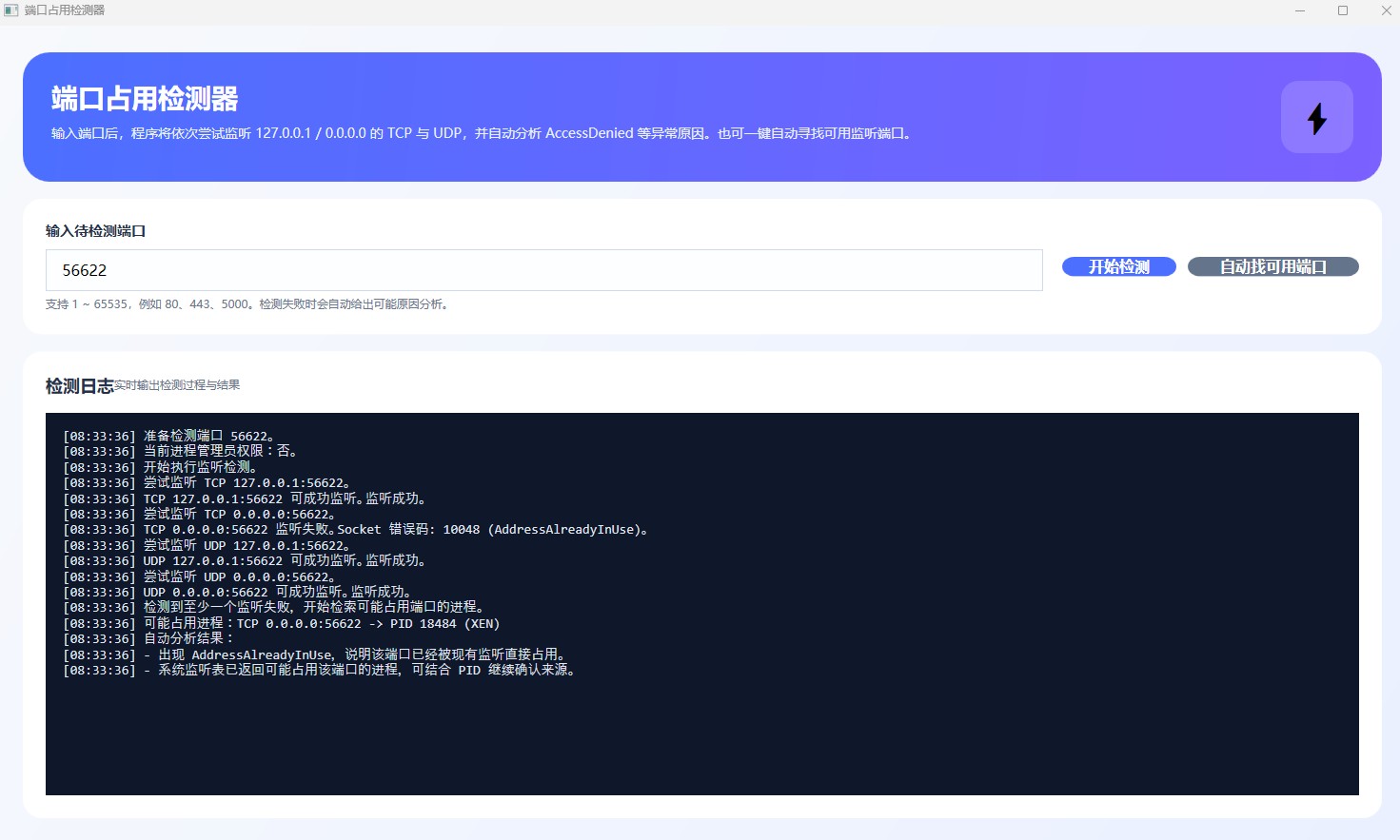
Windows 有一个容易被忽略的端口占用机制:排除端口范围。这些端口被系统保留给 Hyper-V、WSL、某些 VPN 客户端等使用。它的特点是:端口表里查不到,也没有你能看到的进程在监听,但就是绑不上去,返回 AccessDenied。
获取这些范围用 netsh 命令:
var output = RunProcessAndReadOutput("netsh",
    $"int ipv4 show excludedportrange protocol=tcp");
这个命令的输出格式类似:
协议 tcp 端口排除范围

开始端口    结束端口
--------    --------
5357        5357
50000       50059
需要从这段文本中提取数字。用正则表达式来解析:
var matches = Regex.Matches(output, @"^\s*(\d+)\s+(\d+)\s*$", RegexOptions.Multiline);
foreach (Match match in matches)
{
    if (!int.TryParse(match.Groups[1].Value, out var start) ||
        !int.TryParse(match.Groups[2].Value, out var end))
    {
        continue;
    }
    ranges.Add(new PortRange(start, end));
}
正则 ^\s*(\d+)\s+(\d+)\s*$ 配合 RegexOptions.Multiline,精确匹配每行中”两个数字中间用空白隔开”的模式。在 Multiline 模式下,^ 和 $ 匹配的是行的首尾,不是整个字符串的首尾,所以一行只会命中一个端口范围。这避免了误匹配到中文表头或者空行。
RunProcessAndReadOutput 封装了进程启动:
process.StartInfo = new ProcessStartInfo(fileName, arguments)
{
    UseShellExecute = false,
    RedirectStandardOutput = true,
    RedirectStandardError = true,
    CreateNoWindow = true
};
UseShellExecute = false 是关键。当它为 true 时,RedirectStandardOutput 会失效——因为 ShellExecute 模式走的是 shell 路径,标准输出不归 .NET 的 Process 组件管。CreateNoWindow = true 防止弹命令行黑窗口。另外还设了 WaitForExit(5000) 限时等待,避免 netsh 在特殊情况下卡住。
TCP 的排除端口范围和 UDP 的是分开管理的,所以在搜索可用端口时同时检查两方——只要命中了 TCP 或 UDP 任意一方的排除范围,这个端口就会被跳过。
自动查找可用端口的搜索策略
有了上面三项能力——真枪实弹的监听检测、系统端口表查询、排除端口范围读取——自动查找可用端口就水到渠成了。
搜索区间的优先级设计
private static IEnumerable<PortRange> GetPreferredSearchRanges()
{
    yield return new PortRange(10000, 60000);
    yield return new PortRange(1024, 9999);
    yield return new PortRange(60001, 65535);
}
为什么首选 10000-60000?这个范围避开了两个容易冲突的区域:1024 以下是特权端口,需要管理员权限才能绑定;1024-9999 是很多应用程序和开发工具的常用范围,冲突概率最高。而 60001-65535 可能与 Windows 的动态端口分配范围重叠,通常从 49152 开始,所以放在最后扫描。
逐端口扫描
for (var port = range.Start; port <= range.End; port++)
{
    if (ContainsPort(tcpExcludedRanges, port) || ContainsPort(udpExcludedRanges, port))
    {
        continue;
    }

    checkedCount++;
    if (checkedCount % SearchProgressInterval == 0)
    {
        progress.Report($"已扫描 {checkedCount} 个候选端口,当前检查到 {port}。");
    }

    if (!CanListenOnAllProbes(port))
    {
        continue;
    }

    progress.Report($"找到可用于 TCP/UDP 与 127.0.0.1/0.0.0.0 的可用端口:{port}。");
    return new PortSearchResult(port, []);
}
每个候选端口先检查是否落在 TCP 或 UDP 的排除范围内,命中就直接跳过——这种端口连试都不用试,系统已经明确说”这个不给你用”。
SearchProgressInterval 是常量 500,每扫描 500 个端口才汇报一次进度。如果每个端口都调用 progress.Report,字符串拼接和 UI 线程的消息投递会成为新的瓶颈,反而让扫描变慢。
当找到一个四项探测全部通过的端口后,立即返回。这里不需要找”最优”端口,只需要找”第一个可用”的——就近原则最省时间。
找不到时的退路
三个区间全部扫完还没找到,就生成分析建议:
var analysis = new List<string>
{
    "在常用扫描区间内未找到同时满足四项监听条件的端口。",
    "如果几乎所有端口都报 AccessDenied,优先检查 Windows 排除端口范围、Hyper-V/HNS、HTTP.sys、VPN/代 理或安全软件。"
};
return new PortSearchResult(null, analysis);
这里的分析建议和 AnalyzePortIssues 中的知识体系是呼应的——它们基于同一个认知:AccessDenied 且没有进程占用记录时,大概率是内核组件或系统策略导致。
智能分析:不只是”被占了”
检测端口时,如果只输出”可用”或”被占用”,很多时候用户还是无从下手。所以工具在检测结束后会生成分析建议,分析逻辑在 AnalyzePortIssues 方法中。
第一层:全部通过
if (probeResults.All(result => !result.IsOccupied))
{
    analysis.Add("四项监听均成功,此端口可直接用于本机监听。");
    return analysis;
}
四项探测全部成功,说明这个端口完全空闲。直接给出结论并返回,不需要后续分析。
第二层:AddressAlreadyInUse
if (probeResults.Any(result => result.SocketErrorCode == SocketError.AddressAlreadyInUse))
{
    analysis.Add("出现 AddressAlreadyInUse,说明该端口已经被现有监听直接占用。");
}
这是最常见也是最好处理的占用形式。此时结合前面查询到的进程信息(PID 和进程名),用户可以直接找到是哪个程序占用的。
第三层:AccessDenied 的分层排查
AccessDenied 是更复杂的情况。它表示系统拒绝了这个绑定请求,不一定是普通进程冲突。
第一步,检查是否命中了系统排除端口范围:
var tcpExcludedRange = FindContainingRange(GetExcludedPortRanges("tcp"), port);
if (tcpExcludedRange is not null)
{
    analysis.Add($"该端口命中 TCP 排除端口范围 {tcpExcludedRange.Start}-{tcpExcludedRange.End},系统可能直接拒绝监听。");
}
FindContainingRange 的实现非常简洁:
private static PortRange? FindContainingRange(IReadOnlyList<PortRange> ranges, int port)
{
    return ranges.FirstOrDefault(range => range.Start <= port && port <= range.End);
}
用 FirstOrDefault 配合范围判断,一行就表达了”是否存在包含该端口的范围”的语义,而 ContainsPort 进一步复用了它。
第二步,检查是否存在”环回失败但全局成功”的不对称现象:
var loopbackDeniedProtocols = probeResults
    .Where(result => result.Address.Equals(IPAddress.Loopback) && result.SocketErrorCode == SocketError.AccessDenied)
    .Select(result => result.Protocol)
    .Distinct()
    .ToList();

if (loopbackDeniedProtocols.Any(protocol => probeResults.Any(result =>
    result.Protocol == protocol && result.Address.Equals(IPAddress.Any) && !result.IsOccupied)))
{
    analysis.Add("同协议下 127.0.0.1 失败而 0.0.0.0 成功,更像是环回地址被代 理、安全软件、端口转发组件或系统策略限制。");
}
这里的判断逻辑是:同一个协议下,127.0.0.1 被拒但 0.0.0.0 成功。如果两个都被拒,那可能是全局性的端口占用或系统策略;只有环回地址被拒,则更像是代 理软件(如 Clsh、sr)或 VPN 在环回地址上的流量拦截。
第三步,结合监听表给出建议:
if (owners.Count == 0)
{
    analysis.Add("监听表未返回对应进程时,常见原因是 Windows 端口保留、HTTP.sys、Hyper-V/HNS、VPN/代 理或安全软件。");
}

if (!IsRunningAsAdministrator())
{
    analysis.Add("当前程序未以管理员身份运行,可尝试提升权限后再次验证,以排除本机安全策略影响。");
}
监听表查不到进程但仍然无法绑定,说明不是普通用户态进程在占用。这在 Windows 上很常见——HTTP.sys 可以通过 netsh http show servicestate 看到它占用了哪些端口,但不会出现在 TCP 监听表中。Hyper-V 和 HNS 同理。
权限提示是因为 AccessDenied 在非管理员权限下更容易遇到。
兜底
if (analysis.Count == 0)
{
    analysis.Add("检测失败,但未匹配到典型问题模式,请结合详细日志进一步确认。");
}
用 analysis.Count == 0 作为兜底条件——前面所有条件都没有命中,说明遇到了预料之外的情况,给出一条通用提示。
WPF UI 设计
工具界面上层是标题区域,中间是输入区(端口号输入框 + “开始检测”按钮 + “自动找可用端口”按钮),底层是深色背景的日志输出区,使用 Consolas 等宽字体展示时间戳和实时检测日志。
所有耗时操作——端口检测、自动查找——都放在 Task.Run 中执行,通过 IProgress<string> 汇报进度到 UI 线程:
private async Task ExecuteBusyActionAsync(string startMessage, Func<IProgress<string>, Task> action)
{
    SetBusyState(true);
    LogTextBox.Clear();
    AppendLog(startMessage);

    try
    {
        var progress = new Progress<string>(AppendLog);
        await action(progress);
    }
    finally
    {
        SetBusyState(false);
    }
}
Progress<string> 的构造函数传入 AppendLog 回调,内部会自动把 Report 调用封送到创建它的 UI 线程,所以日志输出天然是线程安全的。SetBusyState 在操作期间禁用按钮,防止用户重复点击。
开源
本工具全部代码开源在 GitHub 和 Gitee 上,项目基于 .NET 10 和 WPF 构建。通过本文的讲解,你也可以将核心的 TryListen 方法、GetExtendedTcpTable/GetExtendedUdpTable P/Invoke 调用以及 netsh 排除端口范围查询这三部分逻辑抽取到自己的项目中,实现自己的端口检测能力。
本文代码放在 github 和 gitee 上,可以使用如下命令行拉取代码。我整个代码仓库比较庞大,使用以下命令行可以进行部分拉取,拉取速度比较快
先创建一个空文件夹,接着使用命令行 cd 命令进入此空文件夹,在命令行里面输入以下代码,即可获取到本文的代码
git init
git remote add origin https://gitee.com/lindexi/lindexi_gd.git
git pull origin 1ee6c50c85be684eba0c9e8ffa00bc47984165f0
以上使用的是国内的 gitee 的源,如果 gitee 不能访问,请替换为 github 的源。请在命令行继续输入以下代码,将 gitee 源换成 github 源进行拉取代码。如果依然拉取不到代码,可以发邮件向我要代码
git remote remove origin
git remote add origin https://github.com/lindexi/lindexi_gd.git
git pull origin 1ee6c50c85be684eba0c9e8ffa00bc47984165f0
获取代码之后,进入 Workbench/NetPortFinder 文件夹,即可获取到源代码
更多技术博客,请参阅 博客导航
本文会经常更新,请阅读原文: https://blog.lindexi.com/post/dotnet-WPF-%E5%AE%9E%E7%8E%B0%E7%AB%AF%E5%8F%A3%E5%8D%A0%E7%94%A8%E6%A3%80%E6%B5%8B%E4%B8%8E%E8%87%AA%E5%8A%A8%E6%9F%A5%E6%89%BE%E5%8F%AF%E7%94%A8%E7%AB%AF%E5%8F%A3.html ,以避免陈旧错误知识的误导,同时有更好的阅读体验。
如果你想持续阅读我的最新博客,请点击 RSS 订阅,推荐使用RSS Stalker订阅博客,或者收藏我的博客导航
 本作品采用
知识共享署名-非商业性使用-相同方式共享 4.0 国际许可协议
进行许可。欢迎转载、使用、重新发布,但务必保留文章署名林德熙(包含链接:
https://blog.lindexi.com
),不得用于商业目的,基于本文修改后的作品务必以相同的许可发布。如有任何疑问,请
与我联系
。
本作品采用
知识共享署名-非商业性使用-相同方式共享 4.0 国际许可协议
进行许可。欢迎转载、使用、重新发布,但务必保留文章署名林德熙(包含链接:
https://blog.lindexi.com
),不得用于商业目的,基于本文修改后的作品务必以相同的许可发布。如有任何疑问,请
与我联系
。

无盈利,不卖课,做纯粹的技术博客
以下是广告时间
推荐关注 Edi.Wang 的公众号

欢迎进入 Eleven 老师组建的 .NET 社区

以上广告全是友情推广,无盈利